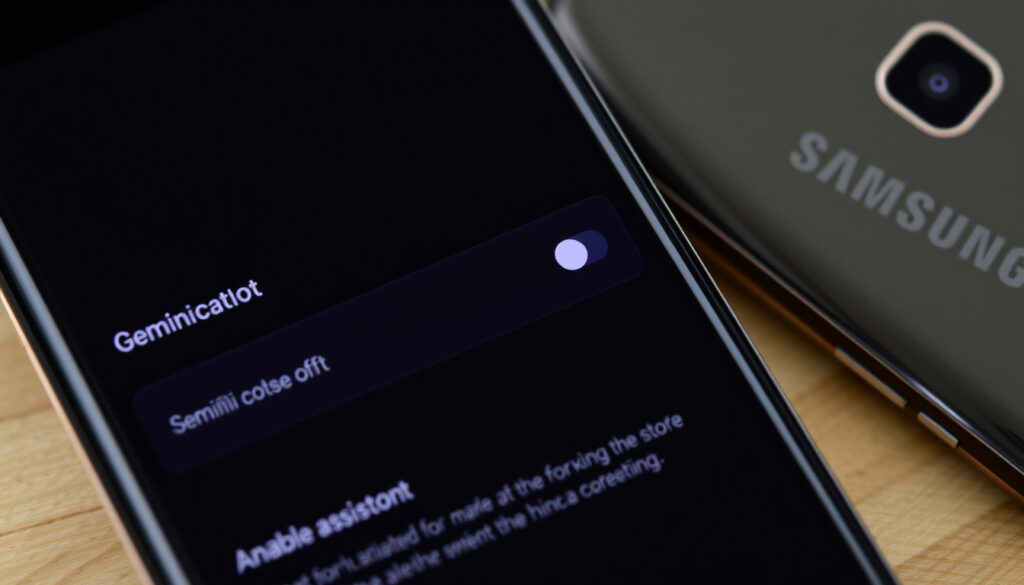
Desactivar Gemini en Android: guía paso a paso (Samsung, Xiaomi)
Si tu móvil ha empezado a abrir Gemini cada vez que pulsas el botón de encendido, no estás solo. Google ha integrado su asistente de IA en Android de forma cada vez más profunda, y a veces se activa sin que lo pidamos.
“Puedes cambiar cómo se activa Gemini desde Ajustes > Sistema > Gestos > Mantener pulsado el botón de encendido, según la documentación oficial de Google.”
Versión mínima de Android: Android 12 ·
Métodos oficiales de desactivación: 3 ·
Fuente principal: Ayuda de Google
Resumen rápido
- Gemini se puede desactivar en Android (Ayuda de Google)
- Existen métodos oficiales documentados por Google (Google Help)
- Desactivar no elimina la app del sistema (Ayuda de Google)
- Si desactivar Gemini afecta el rendimiento de otras apps de Google (Ayuda de Google) (Samsung Support)
- Si algunos fabricantes bloquean la desactivación completa (Samsung Support)
- Si las actualizaciones del sistema pueden reactivar Gemini automáticamente ( (Samsung Support)
- Google lanzó Gemini como reemplazo de Google Assistant en dispositivos Android 12+ (Google Help)
- Samsung integró Gemini en One UI para Galaxy compatibles (Samsung Support)
- Google podría integrar Gemini más profundamente en futuras versiones de Android (Google Help)
- Los fabricantes podrían añadir opciones propias de desactivación en sus capas de personalización (Samsung Support)
Aquí están los datos clave sobre Gemini en Android.
| Atributo | Valor |
|---|---|
| Nombre oficial | Gemini (app móvil) |
| Desarrollador | Google LLC |
| Versión mínima de Android | Android 12 |
| Reemplaza a | Google Assistant (en algunos dispositivos) |
| Métodos de desactivación | 3 principales |
¿Cómo puedo desactivar Gemini del botón de encendido?
Cambiar el asistente predeterminado desde Ajustes
Google permite cambiar cómo se activa Gemini en Android desde Ajustes > Sistema > Gestos > Mantener pulsado el botón de encendido, según la documentación oficial de Google Help (guía oficial de Gemini). Allí puedes seleccionar “Ninguno” o elegir otro asistente como Google Assistant.
- Abre Ajustes en tu dispositivo.
- Ve a Sistema > Gestos > Mantener pulsado el botón de encendido.
- Selecciona “Ninguno” o elige Google Assistant.
Si mantienes pulsado el botón de encendido y se abre Gemini, el camino más corto no es desinstalar, sino reasignar ese gesto. Google permite cambiarlo sin tocar la app.
Configurar botón de encendido en Android
En Android estándar, la ruta es Ajustes > Sistema > Gestos > Mantener pulsado el botón de encendido. Allí puedes elegir entre Gemini, Google Assistant o ningún asistente, según la guía de Google Help (documentación oficial de Google).
Para el usuario que solo quiere que el botón de encendido apague la pantalla, la solución está a tres toques de distancia. No hace falta desinstalar nada.
El patrón: un solo gesto, tres caminos posibles. La decisión es tuya.
¿Cómo evitar que Gemini se active solo?
Desactivar el acceso al micrófono
Gemini se activa automáticamente si está configurado como asistente predeterminado o si tiene permisos de micrófono. Google documenta que desde la app Gemini se puede desactivar el uso de Gemini sin desbloquear el teléfono desde la opción ‘Gemini on lock screen’, según la guía de Google Help (documentación oficial de Google).
Revisar permisos de Gemini en segundo plano
Para evitar que Gemini se active solo, puedes ir a Ajustes > Aplicaciones > Gemini > Permisos y desactivar el micrófono. También puedes forzar la detención de Gemini desde la ficha de la app, como recoge Android GadgetHacks (guía de usuario avanzado).
La implicación: un solo permiso mal configurado puede hacer que Gemini se active en el bolsillo. Revisar esto lleva menos de un minuto.
¿Qué pasa si desactivo la aplicación Gemini?
Consecuencias inmediatas
Desactivar Gemini no elimina la app, solo la oculta y detiene su funcionamiento. Al desactivar, puedes seguir usando Google Assistant si estaba instalado, según la Ayuda de Google (guía oficial de Gemini). La desactivación puede revertirse en Ajustes > Aplicaciones.
Diferencia entre desactivar y desinstalar
Gemini preinstalado no se puede desinstalar completamente, solo deshabilitar. Para eliminar la app de Google Play, se puede desinstalar como cualquier app. Los pasos exactos dependen de la versión de Android, según la documentación de Google Help (guía oficial de Gemini).
Desactivar no es eliminar. La app sigue ocupando espacio en el sistema, pero deja de ejecutarse y de aparecer en el cajón. Para el usuario medio, el efecto es el mismo que si la hubiera borrado.
El trade-off: desactivar es reversible y seguro; desinstalar solo es posible si la app no venía preinstalada. Para la mayoría, desactivar es suficiente.
¿Cómo desactivar Gemini de mi celular?
Desactivar en modelos Samsung
En Samsung, Gemini puede desactivarse desde Ajustes > Aplicaciones > Gemini > Deshabilitar. Samsung publica una guía oficial para usar Gemini en Galaxy, lo que confirma integración directa con One UI en dispositivos Galaxy compatibles, según Samsung Support (soporte oficial de Samsung). La configuración del botón lateral se gestiona desde Ajustes > Funciones avanzadas > Tecla lateral.
“En los dispositivos Galaxy, la tecla lateral se puede configurar para no activar ningún asistente desde Ajustes > Funciones avanzadas.”
Desactivar en Xiaomi
En Xiaomi, la ruta es Ajustes > Apps > Manage apps > Default apps > Digital assistant app para cambiar Gemini por None o Google Assistant, según un vídeo tutorial sobre Xiaomi (guía de usuario en YouTube). También puede aparecer la opción de desactivar el lanzamiento del asistente con el botón de encendido.
Desactivar en Motorola
En Motorola, se usa el mismo método general de Android: Ajustes > Aplicaciones > Gemini > Deshabilitar. Google documenta que Gemini en Android puede configurarse desde Ajustes > Apps > Asistente y entrada de voz > Asistentes digitales de Google > Gemini, según la guía de Google Help (documentación oficial de Google).
El patrón: cada fabricante adapta la ruta, pero el destino es el mismo. La diferencia está en los nombres de los menús.
¿Cómo puedo eliminar Gemini de mi celular?
Desinstalar la app de Gemini
Si Gemini se instaló desde Google Play, puedes desinstalarlo como cualquier app: mantén pulsado el icono y arrastra a “Desinstalar”. Si no aparece esa opción, es porque viene preinstalado en el sistema.
Deshabilitar la app del sistema
Para Gemini preinstalado, la opción es Deshabilitar desde Ajustes > Aplicaciones > Gemini. La app desaparecerá del cajón de apps y no se ejecutará en segundo plano. Google señala que para volver a Google Assistant desde Gemini se puede usar la ruta de configuración del asistente digital en Android, según la guía de Google Help (documentación oficial de Google).
Si deshabilitas Gemini y luego actualizas Android, Google podría reactivarlo. Es recomendable revisar la configuración tras cada actualización del sistema.
La consecuencia: para el usuario que quiere eliminar todo rastro, la única opción real es deshabilitar. La app sigue en el sistema, pero inactiva.
Upsides
- Recuperas el control del botón de encendido
- Evitas activaciones accidentales de Gemini
- Puedes volver a Google Assistant si lo prefieres
- La desactivación es reversible en segundos
Downsides
- No puedes eliminar Gemini si viene preinstalado
- Algunas funciones de Google pueden verse afectadas
- Las actualizaciones del sistema pueden reactivar Gemini
- En algunos fabricantes, el botón de desactivar aparece gris
support.google.com, youtube.com, reddit.com, reddit.com, youtube.com, youtube.com
Preguntas frecuentes
¿Volver a activar Gemini es fácil?
Sí. Solo ve a Ajustes > Aplicaciones > Gemini y toca Habilitar. Si lo desinstalaste desde Google Play, puedes reinstalarlo desde la tienda.
¿Gemini consume más batería que Google Assistant?
No hay datos oficiales que comparen el consumo, pero al desactivar Gemini eliminas un proceso en segundo plano, lo que puede alargar la batería.
¿Desactivar Gemini elimina mis conversaciones guardadas?
No. Las conversaciones se guardan en tu cuenta de Google. Para borrarlas, ve a Actividad de Gemini y selecciona Eliminar actividad, según Proton (guía de privacidad).
¿Se puede desactivar Gemini en Android Go?
Sí, el método es el mismo: Ajustes > Aplicaciones > Gemini > Deshabilitar. En Android Go, algunas opciones pueden estar limitadas por el fabricante.
¿Qué hago si no puedo desactivar Gemini porque el botón está gris?
Significa que la app es del sistema y no se puede deshabilitar desde Ajustes. En ese caso, puedes forzar la detención y limitar permisos, o usar un comando ADB si tienes conocimientos técnicos.
¿Desactivar Gemini afecta la búsqueda de Google?
No. La búsqueda de Google sigue funcionando con normalidad. Gemini es un asistente adicional, no el motor de búsqueda.
¿Cómo desactivar Gemini en WhatsApp?
Gemini no se integra directamente en WhatsApp. Si aparece al escribir, es porque está configurado como asistente predeterminado. Cámbialo desde Ajustes > Aplicaciones > Asistente predeterminado.
¿Desactivar Gemini en un celular Samsung es diferente?
Sí, en Samsung la tecla lateral se configura desde Ajustes > Funciones avanzadas > Tecla lateral, según la guía de Samsung Support (soporte oficial de Samsung).
Para el usuario que quiere recuperar el control de su dispositivo, la decisión es clara: desactivar Gemini desde los ajustes del sistema, o mantenerlo y gestionar sus permisos. No hay término medio.
Mas articulos relacionados
 Pelusas Juego de Mesa – Reglas, Componentes y Guía Completa
 El Tiempo en Montilla: Guía Completa y Pronóstico Actual
 Redmi Note 13 Pro+: análisis, precio y rivales
 Mazda 3 Segunda Mano: Precios y Guía de Compra
 Rápidos y furiosos 8: trama, reparto y streaming
 Dibujos para colorear e imprimir: guía y plantillas gratis
 Betis contra Nottingham Forest: resultado 2-2 y resumen
 ¿Qué es una base de datos? Tipos, ejemplos y costo