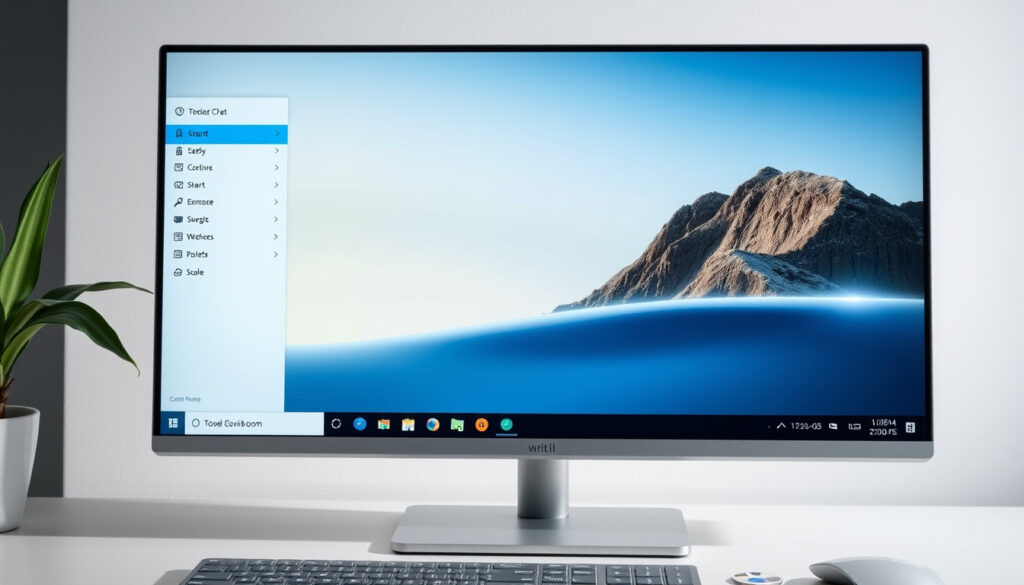
Captura de pantalla en Windows 11: atajos y métodos
Apretar una tecla y no saber si la image se quedó flotando en el portapapeles o se guardó como archivo: el drama cotidiano de hcer capturas de pantalla en Windows 11. La buena noticia es que el sistema tiene cinqo métodos nativos para capturar lo que ves, y la diferencia clae está en el destio final de cada uno.
Métodos nativos: 5 atajos directos ·
Atajo que guarda archivo: Windows + Impr Pant ·
Atajo para recorte: Windows + Mayús + S ·
Carpera de guardado: Imágenes > Capturas de pantalla ·
Formato de archivo: PNG
Resumen rápido
- Guarda un archivo PNG automáticamente. (Microsoft Support)
- Ruta: Imágenes > Capturas de pantalla. (Microsoft Support)
- Ideal para capturas completas. (Microsoft Support)
- Abre la herramienta Recortes. (Microsoft Support)
- Permite seleccionar un área. (Microsoft Support)
- La captura queda en el portapapeles. (Microsoft Support)
- Captura solo la ventana activa. (Xataka, primera referencia)
- Copia la imagen al portapapeles.
- Rápido para documentar una app.
Seis datos clave, un solo patrón: la diferencia entre copiar y guardar define cada atajo.
| Atajo | Función | Resultado |
|---|---|---|
| Impr Pant | Copía pantalla completa | Portapapeles |
| Windows + Impr Pant | Captura completa y guarda | Archivo PNG en Imágenes |
| Windows + Mayús + S | Abre Recortes, seleción libre | Portapapeles |
| Alt + Impr Pant | Captura ventana activa | Portapapeles |
| Windows + G | Abre Xbox Game Bar | Captura de app (varía) |
| Windows + bajar volumen | Captura en tableta | Archivo PNG |
La implicación: si buscas archivo directo, solo Windows + Impr Pant te lo da sin pasos extra. El resto te obliga a pegar o guardar manualmente.
¿Cómo tomar una captura de panalla en Windows 11?
¿Qué atajos de teclado usa Windows 11 para capturar?
- Impr Pant — copía toda la pantalla al portapapeles. No crea archivo. (Xataka, primera referencia)
- Windows + Impr Pant — captura completa y guarda PNG en Imágenes > Capturas de pantalla. (Xataka)
- Windows + Mayús + S — abr la superposición de la Herramienta de Recortes. (Microsoft Support)
- Alt + Impr Pant — captura solo la ventana activa al portapapeles. (Xataka)
«La tecla Impr Pant por sí sola copía la pantalla completa al portapapeles sin crear archivo.»
— Documentación de métodos abreviados de teclado, Xataka
La mayoría de usuarios nuevos en Windows 11 espera que Impr Pant guarde un archivo. No lo hace. Si tu flujo de trabajo exige archivos sin pegar, tu atajo es Windows + Impr Pant.
¿Cómo capturar una ventana activa en Windows 11?
- Usa Alt + Impr Pant para copiar solo la ventana que tienes en primer plano. (Xataka)
- Pega la imagen directamente en un documento o editor con Ctrl + V.
- Este método no crea archivo automático; debes pegar y guardar manualmente.
«Alt + Impr Pant captura la ventana activa y la copia al portapapeles.»
— Xataka (guía de atajos)
El patrón: los tres métodos que dejan la imagen en el portapapeles (Impr Pant, Alt + Impr Pant, Windows + Mayús + S) son ideales para pegar rápido en un chat o correo, pero peligrosos si cierras sin pegar.
¿Cómo abrir la herramienta Recortes?
- Presiona Windows + Mayús + S para abrir la superposición de recorte. (Microsoft Support)
- Elige entre recorte rectangular, forma libre, ventana o pantalla completa.
- Con Alt + M cambías el modo de recorte sin cerar la herramienta. (Microsoft Support)
- Usa Ctrl + S para guardar la captura después del recorte. (Microsoft Support)
«Con Win + Shift + S, la captura se copía al portapapeles y puede requerir guardado manual si no está activado el guardado automático.»
— Microsoft Support
La implicación: la Herramienta de Recortes moderna es más versátil que la de Windows 10, pero su comportamiento por defecto (copiar al portapapeles) sigue siendo la misma trampa. Si activas el guardado automático en Configuración, te ahorras el Ctrl + S manual.
¿Cómo hacer una captura de pantalla completa en Windows 11?
¿Qué hace el atajo Windows + Impr Pant?
- Captura todo el escritorio en una fracción de segundo. (Xataka)
- Guarda el archivo automáticamente como PNG en la carpera Imágenes > Capturas de pantalla. (Windows.day ES)
- La pantalla se oscurece brevemente como confirmación visual.
«Windows + Impr Pant captura toda la pantalla y la guarda automáticamente en una carpeta en lugar de dejarla solo en el portapapeles.»
— Xataka
Para el usuario que necesita documentar un error o guardar un diseño, Windows + Impr Pant elimina el paso de pegar. El archivo ya está en Imágenes > Capturas de pantalla listo para adjuntar.
¿Cómo capturar pantalla completa con la herramienta Recortes?
- Abre Recortes con Windows + Mayús + S.
- Selecciona el modo Pantalla completa en la barra superior.
- La captura se copia al portapapeles; presiona Ctrl + S para guardarla. (Microsoft Support)
¿Cómo capturar en una tableta con Windows 11?
- Presiona el botón de Windows físico + bajar volumen al mismo tiempo. (Soporte de Dell)
- La captura se guarda automáticamente en Imágenes > Capturas de pantalla.
- Funciona en tabletas Surface, HP y otros equipos táctiles con Windows 11.
Lo que esto significa: Windows 11 trata por igual a teclados y tabletas: siempre hay una combinación física que produce archivo. En tableta, el atajo táctil reemplaza al teclado ausente.
¿Cómo hacer captura de pantalla en Windows 11 sin imr Pant?
¿Qué atajo funciona si el teclado no tiene tecla Impr Pant?
- Windows + Mayús + S es el reemplazo universl. Abre la herramienta Recortes sin depender de la tecla física. (Microsoft Support)
- En teclados compactos o de laptop, la función Impr Pant suele estar en una tecla secundaria (Fn + Insert, por ejemplo).
- Algunos teclados en español rotulan la tecla como Impr Pant o Imprimir Pantalla, mientras que en inglés aparece PrtScn o Print Screen. (YouTube)
«El método no depend de la etiqueta Imp Pant o PrtScn del teclado.»
— Soport de Dell
¿Cómo configurar la tecla Impr Pant para abrir Recortes?
- Ve a Configuración > Accessibilidad > Teclado.
- Activa la opción Usar la tecla Impr Pant para abrir la herramienta Recortes. (Microsoft Support)
- Al activarlo, Impr Pant ya no copia la pantalla entera al portapapeles; abre directamente la superposición de Recortes.
¿Qué alternativa ofrece la Xbox Game Bar?
- Presiona Windows + G para abrir la Xbox Game Bar. (Xataka Windows)
- Usa el botón de Capturar para tomar una foto de la ventana activa.
- Ideal para capturas de juegos o aplicaciones en pantalla completa.
El trade-off: la Game Bar es más pesada que Recortes, pero ofrece grabación de video y captura programada. Para una simple captura de escritorio, Windows + Mayús + S sigue siendo más rápida.
¿Cómo puedo hacer una captura de pantalla larga en Windows 11?
¿Cómo hacer una captura larga de una página web en Edge?
- En el navegador Microsoft Edge, abr el menú de tres pntos y selecciona Captura web.
- Elige Capturar página completa para obtener una imagen deslizable de todo el sitio. (Microsoft Support, Edge)
- La captura se abre en una ventana para copiar, guardar o compartir.
«Edge incluye la función Captura web con opción de capturar la página completa.»
— Microsoft Support
¿Se puede hacer captura desplazable con la herramienta Recortes?
- No. La Herramienta de Recortes de Windows 11 no incluye captura de deslazamiento automático. (Microsoft Support)
- Para contenido que no es web (PDF, documento largo), tendrás que unir varias capturas manualmente.
¿Qué alternativas existen para capturas largas?
- Edge o Chrome con extensiones como GoFullPage (gratuita y confiabl).
- Aplicaciones de terceros como PicPick o ShareX (open source) incluyen captura deslazab. (ShareX)
- Para combinar varias capturas, usa Paint o Photosop para unirlas en un solo PNG.
El patrón: si necesitas capturas largas a diario, Edge o una herramienta de terceros es la ruta. La Herramienta de Recortes nativa no está diseñada para eso, y Microsoft no ha anunciado planes de añadirio.
¿Dónde se guardan las capturas de pantalla en Windows 11?
¿En qué carpera se guardan con Windows + Impr Pant?
- La ubicación predeterinada es Este equipo > Imágenes > Capturas de pantalla. (Windows.day ES)
- La ruta exacta del sistema es C:\Users\[tu usuario]\Imágenes\Capturas de pantalla.
- Los archivos se nombran automáticamente como Captura de pantalla (1).png, incrementando el número.
«Las capturas con Windows + Impr Pant se guardan en Imágenes > Capturas de pantalla.»
— Xataka
Usas Impr Pant, no ves ningún archivo y piensas que la captura falló. No falló: está en el portapapeles. Pégala en Paint o Word con Ctrl + V y guárdala. Si quieres archivo directo, usa Windows + Impr Pant.
¿Cómo cambiar la carpera de guardado?
- Ve a la carpera Capturas de pantalla en el explorador.
- Haz clic derecho en la carpera y selecciona Propiedades > Ubicación.
- Presiona Mover y elige la nueva ruta (por ejemplo, un directrio en OneDrive o en un disco externo). (Xataka)
¿Por qué no encuentro mis capturas de pantalla?
- Si usaste Impr Pant o Alt + Impr Pant, no hay archivo. Solo está en el portapapeles hasta que lo pegues. (Xataka)
- Si usaste Windows + Mayús + S, la captura se copía al portapapeles. Si no la guárdaste manualmente con Ctrl + S, se pierde al hcer otra captura.
- Si usaste Windows + Impr Pant y no ves la carpera, busca Capturas de pantalla dentro de Imágenes. Si está vacía, es posible que la captura se haya guardado en OneDrive si tienes actividad la sincronzación de carperas.
La concusión para el usuario cotidiano: si quieres archivos, usa Windows + Impr Pant. Si prefieres flexibidad, usa Windows + Mayús + S pero acostúmbrate a pegar inmediatamente o activa el guardado automático en Configuración.
Hechos confirmados y puntons no clros
Hechos confirados
- Impr Pant copía la pantalla completa al portapapeles. (Xataka)
- Windows + Impr Pant guarda una captura completa en Imágenes > Capturas de pantalla. (Xataka)
- Windows + Mayús + S abre la herramienta Recortes. (Microsoft Support)
- Alt + Impr Pant copía la ventana activa al portapapeles. (Xataka)
Qué no está clro
- Si la tecla Impr Pant abre Recortes o copía la pantalla depend de la configuración de accesibilidad de cada equipo. (Microsoft Support)
- La disponibilidad de capturas largas automáticas depende del navegador o de la herramienta de terceros elegida. (Microsoft Support, Edge)
Lectura relacionada: Cómo configurar una impresora paso a paso: guía práctica · Desactivar Gemini en Android: guía paso a paso (Samsung, Xiaomi)
xataka.com, notebookcheck.org, techcommunity.microsoft.com, howto.thefilibusterblog.com, xatakawindows.com, pcracing.pro, youtube.com, softzone.es, mundowin.com
Preguntas frecuentes
¿Por qué no puedo hcer captura de pantalla en Windows 11?
Revisa que la tecla Impr Pant no esté desactivada en la configuración de accesibilidad. También verifica que ninguna app esté bloqueando el atajo (como ciertos programas de seguridad o grabación). Si usas un teclado externo, prueba conectarlo directamente. (Microsoft Support)
¿Cómo habilitar la captura de pantalla en Windows 11?
No necesitas habilitar nada: todos los métodos están activos por defecto. Si no funcionan, ve a Configuraciín > Accessibilidad > Teclado y asegúrate de que la opción Usar la tecla Impr Pant para abrir la herramienta Recortes esté como preferas. (Microsoft Support)
¿Cómo hacer captura de pantalla en una laptop HP con Windows 11?
Los atajos son exactamente los mismos que en cualquier PC con Windows 11: Windows + Impr Pant para guardar archivo, Windows + Mayús + S para Recortes. En laptops HP, la tecla Impr Pant suele estar combnada con Fn (por ejemplo, Fn + Insert). (Soporte de HP)
¿Cómo descargar la herramienta de captura de pantalla en Windows 11?
La Herramienta de Recortes ya viene incluida en Windows11. No necesitas descargar nada. Si la desinstalaste accidentalmente, puedes volver a instalarla desde Microsoft Store buscando Herramienta de Recortes. (Microsoft Support)
¿Cómo tomar captura de pantalla en PC fácilmente?
El método más fácil: presiona Windows + Impr Pant. La pantalla parpa dea y el archivo PNG aparece en Imágenes > Capturas de pantalla. Sin pasos extra, sin ventanas, sin guardar manualmente. (Xataka)
¿La herramienta Recortes guarda la captura automáticamente?
No por defecto. La captura se copia al portapapeles. Puedes activar el guardado automático en Configuración de la Herramienta de Recortes activando Guardar automáticamente las capturas orignales. Si no lo haces, usa Ctrl + S después de cada recorte. (Windows.day ES)
Mas articulos relacionados
 Entradas Bruno Mars Madrid 2026: precios y compra
 La Casa del Electrodoméstico: teléfono, opiniones y financiación
 El tiempo en Rociana del Condado hoy | Previsión AEMET 7 días
 Jesús Manuel Martín Crespo: biografía, edad e ingresos
 Calendario laboral Navarra 2025: festivos, puentes y descarga
 Montejo de la Sierra: qué ver, cómo visitar el Hayedo | Guía
 Permiso retribuido 8 semanas: guía y novedades 2026
 Hasta el último hombre: la historia real de Desmond Doss