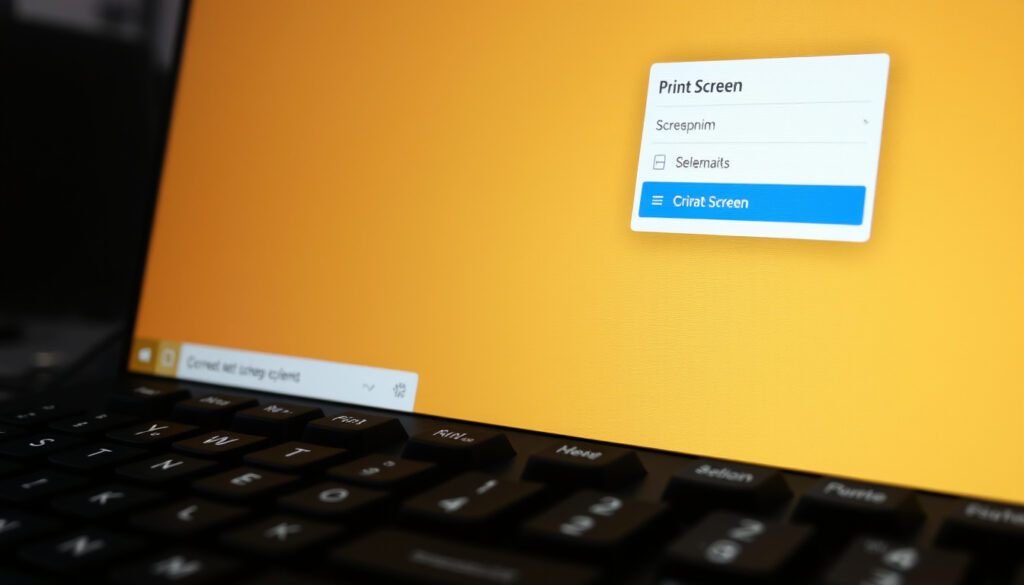
Cómo hacer una captura de pantalla en el ordenador: guía
Tomar una captura de pantalla en Windows es más rápido de lo que crees: con atajos como Windows + Impr Pant o la herramienta Recortes, puedes guardar lo que ves en segundos. Esta guía compara todos los métodos nativos, desde la clásica tecla Impr Pant hasta soluciones sin teclado, con pasos verificados para que nunca pierdas una captura.
Tecla Impr Pant (PrtScn) presente en teclados desde los años 80: Estándar en la mayoría de teclados de PC ·
Atajo Windows + Shift + S en Windows 10 y 11: Abre la barra de recorte con 4 opciones de captura ·
Herramienta Recortes disponible desde Windows Vista: Permite capturas retardadas y anotaciones
Resumen rápido
- Windows + Impr Pant guarda la captura directamente como PNG (Microsoft Support)
- Alt + Impr Pant captura solo la ventana activa (Microsoft Support, guía oficial) (Microsoft Support)
- En algunas laptops la combinación exacta varía (Fn + Insert, Fn + PrtScn) (Lenovo Glossary)
- La tecla F12 solo funciona en programas específicos, no es universal (LatinCloud Blog) (Lenovo Glossary)
- Desde Windows Vista (2007) la herramienta Recortes ofrece capturas retardadas (Microsoft Support)
- Windows 10 y 11 unifican la experiencia con Recortes y Anotaciones (Microsoft Support, guía de la herramienta) (Microsoft Support)
- Aprenderás atajos nuevos que quizá no conocías
- Sabrás dónde se guarda cada captura según el método
Seis aspectos clave para dominar la captura de pantalla en Windows, desde el atajo más rápido hasta cómo localizar las imágenes guardadas.
| Característica | Detalle |
|---|---|
| Atajo más rápido para pantalla completa | Windows + Impr Pant (guarda directamente) |
| Captura de ventana activa | Alt + Impr Pant |
| Captura personalizada | Windows + Shift + S |
| Herramienta con retardo | Recortes (Snipping Tool) |
| Ubicación de guardado predeterminada | Imágenes > Capturas de pantalla |
| Sin teclado físico | Herramienta Recortes o Windows + Shift + S con mouse |
¿Cómo hacer una captura de pantalla con el teclado?
El teclado sigue siendo la vía más directa. Windows ofrece varios atajos nativos que se adaptan a distintas necesidades. La tecla Impr Pant (a veces abreviada como PrtScn, PrtSc o Prt Scr) es el punto de partida. Según la guía de Microsoft Support (documentación oficial de Windows), presionarla copia la pantalla completa al portapapeles. Luego debes pegar la imagen en un programa como Paint o Word para guardarla.
Usar la tecla Impr Pant (PrtScn) para capturar toda la pantalla
- Presiona Impr Pant una vez. La pantalla completa se copia al portapapeles.
- Abre Paint (
Inicio > Paint), presiona Ctrl + V y guarda el archivo como PNG o JPG. HP Tech Takes (portal de soporte del fabricante) recomienda Paint por su simplicidad.
El inconveniente: no se guarda automáticamente. Si olvidas pegar la imagen, la pierdes al copiar otro elemento.
Capturar solo la ventana activa con Alt + Impr Pant
- Alt + Impr Pant toma una captura exclusiva de la ventana que tienes en primer plano, ignorando el resto del escritorio.
- La imagen se copia al portapapeles, como la captura completa. Microsoft Support (documentación oficial de Windows) confirma que este atajo funciona en todas las versiones modernas de Windows.
Atajo Windows + Shift + S para capturas personalizadas
- Windows + Shift + S oscurece la pantalla y muestra una barra de recorte en la parte superior con cuatro opciones: rectangular, forma libre, ventana y pantalla completa. Microsoft Support (guía de la herramienta Recortes) detalla cada modo.
- La captura se copia al portapapeles y, si usas Windows 11, también puedes anotarla antes de guardarla.
PcComponentes Blog (especialista en tecnología) explica que este es el método más versátil para usuarios que necesitan seleccionar áreas concretas.
Usar la tecla F12 en algunos programas (ej. Steam)
- En plataformas como Steam, la tecla F12 guarda una captura del juego automáticamente. Según LatinCloud Blog (guía comunitaria), esto no es un método universal de Windows, sino una función específica del programa.
La tecla Impr Pant sigue siendo la más básica, pero combinada con Windows + Shift + S ofrece un control preciso que ahorra tiempo. El usuario medio que solo usa PrtScn se pierde las ventajas del recorte selectivo y el guardado directo.
El teclado ofrece la máxima rapidez, pero la elección del atajo depende de si necesitas guardar automáticamente o editar después.
¿Cómo hacer capturas de pantalla en PC?
Más allá de los atajos de teclado, Windows incluye aplicaciones nativas que amplían las posibilidades. La herramienta Recortes (Snipping Tool) está disponible desde Windows Vista, y en Windows 11 se fusiona con “Recortes y Anotaciones”. Microsoft Support (guía oficial de la herramienta) señala que permite capturas retardadas de 3 a 10 segundos, ideales para menús desplegables o temporizadores.
Método con la herramienta Recortes (Snipping Tool)
- Busca “Recortes” en el menú Inicio y ábrela.
- Elige el modo: recorte libre, rectangular, de ventana o de pantalla completa. PcComponentes Blog destaca que además se puede configurar un retardo antes de la captura.
Usar la aplicación Recortes y Anotaciones en Windows 11
- En Windows 11, la aplicación se llama “Recortes y Anotaciones” y combina las funciones de la vieja Snipping Tool con nuevas opciones de edición. Microsoft Support indica que permite dibujar, resaltar y recortar la imagen antes de guardarla.
Capturar con la barra de juego (Game Bar) de Windows
- Presiona Win + G para abrir la barra de juego. Desde allí puedes tomar capturas o grabar la pantalla. HP Tech Takes recomienda este método para jugadores que quieren capturar momentos sin salir del juego.
Atajos de teclado adicionales
- Existen al menos cinco atajos nativos distintos en Windows 10 y 11: Impr Pant, Alt + Impr Pant, Windows + Impr Pant, Windows + Shift + S y Win + G. Lenovo Glossary (glosario del fabricante) confirma que la mayoría de portátiles Lenovo soportan estos atajos.
Las aplicaciones nativas complementan los atajos y son ideales cuando se necesita edición o grabación.
¿Cómo hacer una captura de pantalla y guardarla como imagen?
Cada método de captura tiene un comportamiento distinto respecto al guardado. Mientras unos copian la imagen al portapapeles, otros la guardan directamente como archivo. Conocer la diferencia evita perder capturas importantes.
Guardar automáticamente con Windows + Impr Pant
- Windows + Impr Pant guarda la captura de toda la pantalla como archivo PNG en la carpeta
Imágenes > Capturas de pantalla. Microsoft Support confirma que este atajo funciona en Windows 8, 10 y 11.
Pegar desde el portapapeles a Paint y guardar como PNG/JPG
- Cuando usas solo Impr Pant o Alt + Impr Pant, la imagen queda en el portapapeles. Debes abrir Paint (
Inicio > Paint), pegar con Ctrl + V y luego guardar con Ctrl + S. HP Tech Takes sugiere usar Paint por su disponibilidad en todos los equipos.
Usar la herramienta Recortes con guardado directo
- La herramienta Recortes permite guardar la captura directamente. Microsoft Support indica que puedes elegir entre formatos PNG, JPG y GIF, y que la carpeta de destino es la que elijas en el diálogo de guardado.
Configurar la ubicación de guardado predeterminada
- La carpeta por defecto para Windows + Impr Pant es
Esta PC > Imágenes > Capturas de pantalla. No se puede cambiar desde la configuración de Windows, pero puedes mover las imágenes manualmente.
Si quieres evitar el portapapeles, usa siempre Windows + Impr Pant para pantalla completa o Windows + Shift + S para áreas seleccionadas. Así te ahorras el paso de pegar en Paint.
Saber qué método guarda automáticamente frente a cuál requiere pegar evita sorpresas y archivos perdidos.
¿Cómo encuentro una captura de pantalla en mi PC?
Dependiendo del método que hayas usado, la captura puede estar en una carpeta específica o solo en el portapapeles. Saber dónde buscarla te ahorrará minutos de frustración.
Ubicación predeterminada: Carpeta Capturas de pantalla
- Las capturas hechas con Windows + Impr Pant se guardan en
Esta PC > Imágenes > Capturas de pantalla. Microsoft Support lo confirma para Windows 10 y 11.
Búsqueda por nombre de archivo o extensión .png
- En el explorador de archivos, escribe
capturao*.pngen la barra de búsqueda. Windows encontrará todos los archivos PNG cuyo nombre contenga “captura”.
Revisar el portapapeles si aún no se ha pegado
- Si solo presionaste Impr Pant, la imagen está en el portapapeles. Ábrela pegando en Paint o Word antes de cerrar todo. No se guarda automáticamente.
Usar el explorador de archivos con filtros
- Puedes filtrar por tipo de archivo “Imagen” y ordenar por fecha para encontrar capturas recientes. Lenovo Glossary recomienda esta práctica para usuarios que toman muchas capturas.
Saber dónde buscar según el método evita búsquedas infructuosas y asegura que encuentres tus capturas.
¿Cómo se puede tomar una captura de pantalla en una laptop?
Las laptops suelen tener teclados más compactos, y a veces la tecla Impr Pant no está visible. No te preocupes, todas tienen una combinación de teclas que la activa.
Usar la tecla Fn + Impr Pant cuando no hay tecla dedicada
- En muchas laptops, la función de captura se activa presionando Fn + Impr Pant o Fn + Insert. Lenovo Glossary explica que en sus equipos la combinación suele ser Fn + PrtScn.
Métodos alternativos: herramienta Recortes, Windows + Shift + S
- Los atajos Windows + Shift + S y la herramienta Recortes no dependen de teclas físicas de función. Funcionan incluso si tu teclado no tiene una tecla Impr Pant visible. HP Tech Takes lo recomienda como alternativa universal.
Capturar sin teclado usando el recorte táctil en pantallas táctiles
- En laptops con pantalla táctil, puedes usar gestos: desliza desde el borde derecho para abrir el Centro de actividades y selecciona “Recorte de pantalla”. PcComponentes Blog menciona que en Windows 10 y 11 el botón “Recorte de pantalla” aparece en las notificaciones rápidas.
Soluciones para laptops HP, Lenovo y Dell
- HP: La combinación habitual es Fn + PrtScn o Fn + Insert. HP Tech Takes detalla que incluso sin tecla Impr Pant, puedes usar Windows + Shift + S.
- Lenovo: En muchos modelos, la tecla PrtSc funciona directamente, pero en otros hay que presionar Fn + PrtSc. Lenovo Glossary aclara que la ubicación exacta varía por serie.
- Dell: Generalmente usa PrtScn sola o Fn + PrtScn cuando la tecla está compartida con otra función.
La variedad de métodos para laptops asegura que ningún usuario se quede sin poder capturar lo que necesita.
Pasos para hacer una captura de pantalla en tu ordenador
- Elige el método: Para pantalla completa usa Windows + Impr Pant. Para ventana activa usa Alt + Impr Pant. Para seleccionar un área usa Windows + Shift + S.
- Realiza la captura: Presiona la combinación de teclas. Verás un breve destello si usas Windows + Impr Pant.
- Guarda la imagen: Si usaste Windows + Impr Pant, la captura ya está en
Imágenes > Capturas de pantalla. Si usaste otro método, abre Paint y pega (Ctrl + V), luego guarda con Ctrl + S y elige el formato deseado. - Ubica el archivo: Revisa la carpeta de Capturas de pantalla o busca
*.pngen el explorador. - Edita si es necesario: Usa la herramienta Recortes para anotar o recortar la imagen antes de guardarla definitivamente.
Seguir estos pasos en orden te garantiza que siempre obtengas la captura que deseas sin pasos extra.
Hechos confirmados
- La tecla Impr Pant captura toda la pantalla y la copia al portapapeles (Microsoft Support)
- Windows + Shift + S abre la barra de recorte en Windows 10 y 11 (Microsoft Support)
- Alt + Impr Pant captura solo la ventana activa (Microsoft Support)
- Windows + Impr Pant guarda la captura automáticamente como PNG (Microsoft Support)
- La herramienta Recortes está disponible en Windows 10 y 11 (Microsoft Support)
Qué no está claro
- En algunas laptops (HP, Lenovo) la combinación exacta puede variar (Fn + Insert, Fn + PrtScn) (Lenovo Glossary)
- La tecla F12 solo ofrece captura en programas específicos (Steam, algunos navegadores), no es un método universal de Windows (LatinCloud Blog)
“La tecla Impr Pant copia la imagen al portapapeles. Luego puedes pegarla en cualquier programa que admita imágenes.”
Microsoft Support (guía de atajos de teclado)
“Win + Shift + S oscurece la pantalla y te permite seleccionar el área que deseas capturar.”
“En los portátiles Lenovo, la tecla Impr Pant se encuentra en la fila superior y en ocasiones necesita la tecla Fn para activarse.”
La variedad de métodos nativos en Windows demuestra que Microsoft ha priorizado la accesibilidad: desde la veterana tecla Impr Pant hasta las herramientas modernas con anotaciones. Para un usuario que trabaja con capturas a diario, dominar al menos dos atajos (Windows + Shift + S para selecciones y Windows + Impr Pant para pantalla completa) puede ahorrar minutos valiosos cada semana. La clave está en elegir el método según la tarea: precisión con Recortes, velocidad con atajos, y guardado directo sin portapapeles. Para el usuario de laptop en España o Latinoamérica, la decisión es clara: si tu teclado no tiene la tecla Impr Pant, usa Windows + Shift + S; si la tiene, combínala con Alt para ventanas activas.
blog.latincloud.com, pccomponentes.com, youtube.com, youtube.com
Preguntas frecuentes
¿Cómo hacer una captura de pantalla en Windows 7?
En Windows 7, usa la tecla Impr Pant para copiar la pantalla al portapapeles y luego pégala en Paint. También puedes usar la herramienta Recortes (disponible en todas las ediciones excepto Starter).
¿La herramienta Recortes sigue disponible en Windows 11?
Sí, en Windows 11 se llama “Recortes y Anotaciones” y combina las funciones clásicas con nuevas opciones de edición. Microsoft Support confirma que está integrada de forma nativa.
¿Cuál es la diferencia entre Impr Pant y Windows + Shift + S?
Impr Pant copia toda la pantalla al portapapeles sin guardar. Windows + Shift + S abre una barra de recorte que permite seleccionar un área, una ventana o la pantalla completa, y también copia al portapapeles, pero en Windows 11 permite anotar antes de guardar.
¿Se puede hacer una captura de pantalla sin teclado?
Sí. Puedes usar la herramienta Recortes abriéndola desde el menú Inicio, o activar el recorte táctil en el Centro de actividades de Windows 10 y 11. También funciona con el mouse usando Windows + Shift + S.
¿Cómo editar una captura de pantalla después de tomarla?
Usa la herramienta Recortes (o Recortes y Anotaciones en Windows 11) para dibujar, resaltar y recortar. También puedes usar Paint o programas gratuitos como GIMP.
¿Cómo cambiar la carpeta donde se guardan las capturas de pantalla?
Windows no permite cambiar la ubicación predeterminada de las capturas guardadas con Windows + Impr Pant. Sin embargo, puedes mover las imágenes manualmente o usar la herramienta Recortes para elegir la carpeta de destino cada vez.
¿Qué hacer si mi tecla Impr Pant no funciona?
Prueba presionando Fn + Impr Pant o Fn + Insert. Si aún no funciona, usa Windows + Shift + S o la herramienta Recortes, que no dependen de esa tecla. También puedes comprobar en la configuración del teclado si la tecla está deshabilitada.
Si te ha sido útil esta guía, puede que te interesen otros tutoriales prácticos: Copia de Seguridad de WhatsApp: Guía para Android e iOS y ¿Cómo limpiar un refrigerador correctamente? Guía CDC.
Mas articulos relacionados
 Todos los lados de la cama (2025): reparto y dónde verla
 Ganglio inflamado cuello lado izquierdo: causas y cuándo preocuparse
 El tiempo en Palma de Mallorca: previsión a 14, 21 y 30 días
 Captura de pantalla en Windows 11: atajos y métodos
 Películas y programas de TV de Cara Delevingne: filmografía
 Noticias del Valencia CF hoy: fichajes, partidos y última hora
 El tiempo en Elorrio: clima, historia y datos prácticos