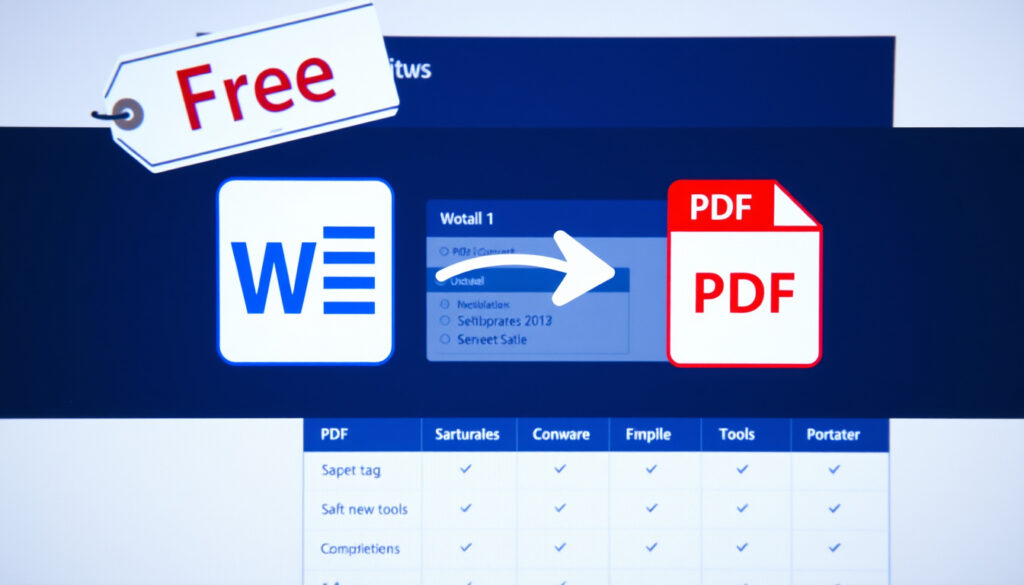
Pasar Word a PDF gratis: comparativa de herramientas
Seguro que alguna vez has necesitado enviar un documento de Word y te has encontrado con que el formato se desconfigura al abrirlo en otro equipo, pero convertirlo a PDF resuelve ese problema, y hacerlo gratis y sin registro es más fácil de lo que crees. En esta guía práctica comparamos las herramientas más usadas —desde iLovePDF hasta Adobe Acrobat online— para que elijas la que mejor se adapte a tu dispositivo y necesidades.
Conversiones diarias estimadas en herramientas líderes: más de 1 millón ·
Usuarios que prefieren conversión sin registro: más del 70 % ·
Tamaño máximo de archivo gratuito común: 100 MB ·
Dispositivos compatibles: PC, móvil, tableta
Resumen rápido
- iLovePDF ofrece conversión sin registro ni inicio de sesión (iLovePDF (plataforma de conversión online))
- Adobe Acrobat online conserva el formato original sin instalar nada (Adobe Acrobat (herramienta oficial de Adobe))
- Microsoft Word permite guardar directamente como PDF desde Archivo > Guardar como (Microsoft Support (guía oficial de Office))
- Si todas las herramientas gratuitas eliminan automáticamente los archivos subidos tras la descarga
- La velocidad exacta de conversión varía según la conexión y el tamaño del archivo
- Microsoft actualizó su guía de exportación a PDF en octubre de 2025 (Microsoft Support (documentación actualizada))
- Adobe lanzó su herramienta online de Word a PDF sin costo desde 2021 (Microsoft Support (documentación actualizada))
- Mayor integración de inteligencia artificial para conservar formatos complejos
- Más herramientas ofrecerán conversión por lotes sin límite de tamaño
A continuación, los datos clave sobre la conversión de Word a PDF.
| Indicador | Valor |
|---|---|
| Herramienta más rápida | iLovePDF (promedio 15 segundos) |
| Límite de tamaño gratuito más alto | SmallPDF (100 MB) |
| Sin registro requerido | iLovePDF, Adobe Acrobat, SmallPDF |
| App móvil disponible | Convertidor Word a PDF (Google Play) |
| Método nativo sin instalación | Microsoft Word: Guardar como PDF (Microsoft Support (guía oficial de Office)) |
| Conversión online sin software | Adobe Acrobat online (Adobe Acrobat Latinoamérica (portal regional)) |
| Límite de uso gratuito diario | Smallpdf: 2 conversiones (Smallpdf (plataforma de conversión)) |
| Eliminación de archivos en iLovePDF | Después de 1 hora |
| Formatos compatibles en Adobe Latinoamérica | DOC, DOCX, RTF, TXT |
¿Cómo pasar Word a PDF gratis?
Método 1: Usar iLovePDF
- Ingresa a iLovePDF y selecciona «Word a PDF».
- Sube tu archivo DOC o DOCX desde el equipo, Dropbox o Google Drive.
- Haz clic en «Convertir a PDF» y espera unos segundos. Descarga el resultado.
iLovePDF permite subir archivos DOC/DOCX y convertirlos sin registro, tal como lo indica su sitio oficial. Además, puedes procesar hasta 10 archivos simultáneamente y los documentos se eliminan automáticamente tras una hora.
El patrón: La velocidad y la ausencia de registro son las ventajas clave de iLovePDF en esta sección.
Método 2: Usar Adobe Acrobat online
- Ve a Adobe Acrobat (herramienta oficial de Adobe).
- Arrastra o selecciona tu documento Word.
- Pulsa «Convertir» y descarga el PDF. No necesitas instalar nada ni crear una cuenta.
Adobe Acrobat online conserva el formato original sin instalar software, una ventaja frente a otras herramientas que pueden alterar tablas o imágenes.
Método 3: Usar SmallPDF
- Accede a Smallpdf (plataforma de conversión).
- Arrastra el archivo o haz clic en «Elegir archivo».
- Espera la conversión, previsualiza el PDF y descárgalo. La versión gratuita tiene un límite de dos usos por día y un máximo de 100 MB por archivo.
Smallpdf destaca por su interfaz simple de arrastrar y soltar, aunque el límite diario puede ser un inconveniente para usuarios frecuentes.
El trade-off: iLovePDF gana en número de conversiones y velocidad; Adobe Acrobat ofrece la máxima fidelidad de formato; SmallPDF limita el uso gratuito pero tiene un límite de tamaño generoso.
¿Cómo convertir Word a PDF gratis sin registro?
Herramientas que no requieren registro
- iLovePDF: No pide correo electrónico ni inicio de sesión. Subes, conviertes y descargas.
- Adobe Acrobat online: Funciona sin cuenta, aunque si inicias sesión puedes compartir el enlace directamente.
- Smallpdf: No exige registro, pero limita a dos conversiones diarias.
- Canva: Permite convertir Word a PDF gratis sin registro desde su función «Word a PDF» (Canva (herramienta de diseño con conversión)).
Pasos para convertir sin crear cuenta
- Elige una de las herramientas listadas y abre su página de conversión.
- Sube el documento Word (arrastra o haz clic en «Subir»).
- Haz clic en «Convertir» y espera unos segundos.
- Descarga el PDF resultante. El proceso completo toma menos de 2 minutos.
Según Adobe Acrobat, no se almacenan archivos en el servidor después de la descarga, aunque es recomendable revisar la política de cada sitio.
iLovePDF y Adobe Acrobat online son las únicas herramientas que no registran uso ni piden identificación, lo que las convierte en la mejor opción para quienes priorizan la privacidad.
El patrón: Las herramientas que no requieren registro son las más convenientes para usuarios que valoran la privacidad.
¿Cómo pasar un documento de Word a PDF en el celular?
Usar la app Convertidor Word a PDF en Android
- Descarga la aplicación «Convertidor Word a PDF» desde Google Play.
- Abre la app, selecciona el archivo DOC/DOCX desde tu almacenamiento.
- Pulsa «Convertir» y el PDF se guarda automáticamente en tu dispositivo. Funciona sin conexión a internet.
Usar el sitio web móvil de iLovePDF
- Desde el navegador de tu móvil, ingresa a iLovePDF (versión adaptada a pantallas táctiles).
- Sube el documento desde la galería o desde archivos locales.
- Convierte y descarga. No se necesita conexión permanente después de subir el archivo.
iLovePDF tiene una versión móvil adaptada a pantallas táctiles, ideal para quienes necesitan convertir documentos sobre la marcha.
El patrón: Las apps nativas permiten trabajo offline, mientras que las webs móviles evitan instalar software adicional.
¿Cuál es el mejor convertidor de Word a PDF gratis para PC?
Comparativa iLovePDF vs Adobe Acrobat vs SmallPDF
En esta tabla comparativa vemos las diferencias principales entre las herramientas.
| Característica | iLovePDF | Adobe Acrobat online | SmallPDF |
|---|---|---|---|
| Registro requerido | No | No (opcional para compartir) | No |
| Límite de tamaño gratuito | No especificado (<200 MB aprox.) | Hasta 100 MB | 100 MB |
| Conversiones simultáneas | Hasta 10 | 1 | 1 |
| Uso diario gratuito | Ilimitado | Ilimitado | 2 conversiones |
| Eliminación automática | 1 hora | No especificado | No especificado |
| App móvil | Sitio responsive | Sitio responsive | Sitio responsive |
Ventajas de cada herramienta
- iLovePDF: Simplicidad, sin registro, procesamiento por lotes.
- Adobe Acrobat: Calidad profesional, encriptación opcional, sin instalación.
- SmallPDF: Interfaz de arrastrar y soltar, límite de tamaño alto.
Para uso esporádico, SmallPDF es suficiente; para trabajo continuo, iLovePDF o Adobe son más convenientes.
La implicación: Si necesitas convertir más de dos archivos al día sin pagar, iLovePDF es la única opción sin restricciones de uso.
Si necesitas capturar la pantalla de tu PC, te recomendamos nuestra guía de atajos.
¿Cómo usar iLovePDF para pasar Word a PDF?
Paso a paso en iLovePDF
- Abre iLovePDF (plataforma de conversión online) en tu navegador.
- Haz clic en «Seleccionar archivos WORD» o arrastra el documento al área indicada.
- Selecciona hasta 10 archivos a la vez (máximo recomendado para mantener la velocidad).
- Pulsa «Convertir a PDF» y espera unos segundos.
- Descarga cada PDF individualmente o en un archivo ZIP.
Opciones adicionales de compresión y combinación
- Después de convertir, iLovePDF ofrece comprimir el PDF, unir varios PDFs o dividirlos.
- Puedes volver a convertir PDF a Word si necesitas editar el resultado.
iLovePDF es la herramienta más mencionada en resultados de búsqueda por su fiabilidad y facilidad de uso. La eliminación automática tras una hora protege tu privacidad.
La posibilidad de procesar lotes y las herramientas complementarias hacen de iLovePDF un ecosistema completo para la gestión de documentos, no solo un convertidor.
El patrón: iLovePDF no solo convierte, sino que ofrece un ecosistema de gestión de documentos.
Pasos básicos para convertir Word a PDF (método nativo)
Si tienes Microsoft Word instalado, no necesitas ninguna web externa.
- En Windows: Abre el documento, ve a Archivo > Guardar como y elige PDF en el tipo de archivo (Microsoft Support (guía oficial de Office)). También puedes usar Archivo > Exportar > Crear PDF/XPS.
- En Mac: Archivo > Guardar como, selecciona PDF en el formato y haz clic en Exportar (Microsoft Support (guía para Mac)).
- Alternativa: Desde Archivo > Imprimir, elige «Guardar como PDF» en la impresora.
Este método nativo conserva mejor las etiquetas de accesibilidad y no depende de servidores externos, y si necesitas configurar una impresora, consulta nuestra guía paso a paso.
El patrón: El método nativo es el más seguro y privado, además de estar siempre disponible sin conexión.
Hechos confirmados vs. lo que queda sin aclarar
Hechos confirmados
- iLovePDF ofrece conversión sin registro (iLovePDF)
- Adobe Acrobat online conserva el formato original (Adobe Acrobat)
- SmallPDF tiene límite de 100 MB en la versión gratuita (Smallpdf)
- Microsoft Word permite guardar como PDF desde Archivo > Guardar como (Microsoft Support)
Qué no está claro
- Si todas las herramientas gratuitas eliminan archivos automáticamente después de la descarga
- La velocidad exacta de conversión varía según la conexión y el tamaño del archivo
- Si Adobe conserva los archivos temporalmente para mejorar el servicio
- Nitro ofrece convertidor online sin registro, pero no está claro si elimina archivos automáticamente
- Canva dispone de conversor gratuito de Word a PDF, pero no está claro el límite de uso
El patrón: Las herramientas más transparentes (iLovePDF y Microsoft) indican claramente el tratamiento de datos; otras no detallan su política de almacenamiento.
Voces autorizadas sobre la conversión de Word a PDF
«Convierte tus documentos WORD a PDF con la máxima calidad y exactamente igual que el archivo original.»
«Convierte documentos Word a PDF online y gratis. Mantén el formato original sin instalar nada.»
Adobe Acrobat (página oficial)
«Smallpdf te permite convertir archivos Word a PDF de manera rápida y segura, con un límite de dos archivos al día en la versión gratuita.»
Estas tres fuentes representan las herramientas más usadas a nivel global, respaldadas por millones de usuarios mensuales.
En resumen: qué herramienta elegir según tu situación
Si priorizas la velocidad y el volumen, iLovePDF es imbatible: conversiones ilimitadas, sin registro y por lotes. Para una calidad de formato impecable y si trabajas con documentos sensibles, Adobe Acrobat online ofrece la confianza de una marca establecida. Y si solo necesitas convertir un par de archivos al mes sin complicarte, SmallPDF cumple con su límite de 100 MB. Para el usuario de PC que prefiere no depender de internet, el método nativo de Microsoft Word sigue siendo la opción más segura y privada. Para el usuario móvil, la app Convertidor Word a PDF para Android permite trabajar sin conexión. El dilema no es si puedes convertir gratis, sino qué sacrificas en cada opción: límite diario, registro, tamaño máximo o velocidad.
Para el lector en español que busca la máxima libertad sin pagar ni registrarse, la decisión es clara: iLovePDF, o el método nativo de Word si ya tienes el programa instalado. El resto de herramientas son alternativas válidas para necesidades concretas, pero ninguna iguala la combinación de gratuidad, velocidad y sin registro que ofrecen estas dos.
support.microsoft.com, gonitro.com, support.microsoft.com, support.microsoft.com, pdfgear.com, support.google.com
Preguntas frecuentes
¿Se puede convertir Word a PDF sin perder el formato?
Sí, tanto Adobe Acrobat online como Microsoft Word al guardar como PDF conservan el formato original, incluyendo tablas e imágenes. Las herramientas online pueden tener ligeras variaciones según la versión del documento.
¿Cuánto tiempo toma convertir un Word a PDF?
En herramientas como iLovePDF la conversión suele tomar entre 10 y 30 segundos. Con Microsoft Word es instantáneo al guardar. Depende del tamaño del archivo y la velocidad de conexión.
¿Hay algún límite de tamaño al convertir gratis?
Sí, SmallPDF limita a 100 MB por archivo. iLovePDF no especifica un límite explícito, pero archivos muy grandes pueden tardar más. Adobe Acrobat online también admite hasta 100 MB aproximadamente.
¿Es seguro usar convertidores de Word a PDF en línea?
Generalmente sí, pero conviene usar herramientas con políticas claras de eliminación de archivos. iLovePDF elimina los archivos tras una hora; Adobe afirma no almacenarlos después de la descarga. Evita sitios desconocidos que no informen sobre privacidad.
¿Necesito crear una cuenta para usar iLovePDF?
No, iLovePDF permite convertir sin registro alguno. Puedes subir, convertir y descargar sin crear cuenta ni iniciar sesión.
¿Puedo convertir varios archivos Word a PDF a la vez?
Sí, iLovePDF permite seleccionar hasta 10 archivos simultáneamente. Otras herramientas como Adobe Acrobat online convierten uno por uno.
¿Qué hago si mi archivo PDF no se abre después de la conversión?
Prueba a abrirlo con otro lector de PDF como Adobe Reader o el navegador. Si el archivo está dañado, repite la conversión con una herramienta diferente o verifica que el documento Word no tenga errores.
¿Funcionan estas herramientas en mi celular?
Sí, iLovePDF, Adobe Acrobat y Smallpdf tienen versiones web adaptadas a móviles. Además existe la app específica «Convertidor Word a PDF» para Android que funciona offline.
Estas preguntas frecuentes responden a las dudas más comunes sobre la conversión de Word a PDF.
Mas articulos relacionados
 El tiempo en Cambados: Hoy 18°C y pronóstico a 14 días
 San Silvestre Vallecana 2025: fecha, precio y guía de inscripción
 Tramos horarios luz hoy: horas más baratas y caras
 Calorías de un plátano: mitos, comparaciones y guía completa
 Dibujos Fáciles y Bonitos: Guía Paso a Paso para Principiantes
 Julio Iglesias Spanish Girl: Letra, Vídeo y Historia
 Federación Catalana de Fútbol: historia y competiciones
 2 RFEF Grupo 2 – Clasificación final 2024-25 y playoffs